- A+
所属分类:清零软件大全
爱普生L801打印机如何清零(如何重置爱普生L801打印机?)
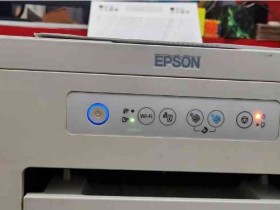
在使用爱普生L801打印机的过程中,有时我们需要进行一些重置操作,以恢复打印机的正常工作状态。本文将介绍如何清零(重置)爱普生L801打印机。
清零前的准备工作
在进行清零操作之前,您需要确定以下几点:
确保打印机电源已经关闭。
确认打印机和电脑之间的连接完好。
备份您的打印机驱动程序和设置,以免丢失。
清零的步骤
对于爱普生L801打印机的清零操作,您可以按照以下步骤进行:
按下打印机背面的“Pause”按键和“Feed”按键,同时打开打印机电源。
等待打印机自检完成。
松开“Feed”按键并按下“Feed”按键两次,此时打印机会进入“Maintenance mode”。
按下“Pause”按键四次,直到打印机屏幕上显示“Initialize EEprom”。
按下“Feed”键一次,执行重置操作。
等待打印机显示“Initialization complete”。
关闭打印机电源,等待数秒钟后重新打开电源。
注意事项
在进行清零操作时,需要注意以下几点:
清零操作会将打印机返回到出厂设置,您需要重新安装打印机驱动程序和设置。
清零操作会删除打印机的所有任务和数据,所以确保备份了重要的文件和数据。
在进行清零操作时,切勿随意按下打印机的按键,以免影响打印机的正常工作。
总结
清零(重置)爱普生L801打印机的操作并不复杂,只需要按照上述步骤即可轻松完成。但是在进行清零操作之前,一定要做好准备工作并且备份好您的数据。希望本文对您有所帮助!
- 我的微信
- 这是我的微信扫一扫
-

- 我的微信公众号
- 我的微信公众号扫一扫
-