- A+
所属分类:清零软件大全
简介
LT2441是一款主流的联想打印机,然而在使用过程中可能会出现一些问题。其中之一就是打印机错误,此时我们需要清零解决。本文将介绍如何清零LT2441打印机,帮助您轻松解决出现的问题。
步骤一:关闭
在进行清零操作前,建议先将打印机关闭,以避免意外操作导致设备损坏。关闭打印机的方法很简单,只需按下电源按钮即可。
步骤二:按住两个按键
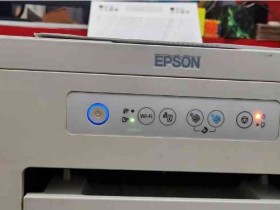
接着,我们需要按住打印机上的两个按键。这两个按键位置通常在打印机的侧面,也可能位于其它位置。具体应该如何操作,可以参考LT2441的使用说明书。
步骤三:开机
按住按键之后,我们需要再次按下电源按钮,打开打印机。这时候我们需要继续按着之前按住的两个按键,直到打印机显示“清零”字样。
步骤四:释放按键
当打印机显示“清零”字样后,我们可以松开之前按着的两个按键。等待一会儿,打印机将会自动清零。此时您可以重新启动打印机并进行正常操作了。
注意事项
虽然清零操作看起来很简单,但是我们在进行时也需注意一些问题:首先,一定要按住正确的按键,以免反复按错导致设备损坏;同时,也要注意清零的时机,最好在出现异常时再进行,否则可能会导致数据丢失等不可挽回的后果。此外,清零操作是一种高风险的操作,建议在进行前做好实验室备份及保存等必要的准备工作。
结论
在使用LT2441打印机时,当出现错误时需要进行清零操作。清零方法在实践中较为简单,通过按住正确的按键和按照正确的顺序即可轻松解决问题。但在进行清零前,需做好必要的备份工作,并严格遵守操作步骤和注意事项,以免产生不可挽回的后果。
- 我的微信
- 这是我的微信扫一扫
-

- 我的微信公众号
- 我的微信公众号扫一扫
-