- A+
所属分类:清零软件大全
打印机M7600D重置步骤详解
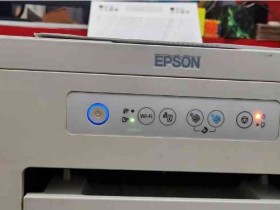
打印机是我们生产和工作中必不可少的设备,但是有时候我们会遇到打印机出现异常情况,影响到我们的使用。针对这种情况,我们需要对打印机进行重置,这样可以帮助我们恢复打印机的正常使用状态。本文将为大家介绍如何清零打印机M7600D。
为什么要清零打印机M7600D
在日常使用中,打印机M7600D存在多种故障。其中一种故障是打印机内部的计数器存储到达了预设的上限,导致打印机无法继续使用。此时,清零打印机是解决这种故障的有效方法。另外,清零打印机也可以恢复打印机的性能,避免出现打印质量不佳等问题。
清零打印机M7600D的步骤
下面将为大家介绍如何清零打印机M7600D。
步骤一:开启打印机
首先,需要将打印机开启。
步骤二:进入打印机维护模式
按住打印机上的“menu”按钮,然后按住“power”按钮,等待屏幕上的数字跳到“90”。
步骤三:清空计数器
接着,依次按下打印机面板上的“menu”、“*”、“#”三个键。在按下最后一个“#”键之后,打印机会进入清空计数器的状态,屏幕上的数字会回到“00”。此时,计数器已经被成功清零。
步骤四:退出维护模式
最后,按下打印机面板上的“power”按钮,退出维护模式。清零打印机的步骤已经完成。
注意事项
在进行清零打印机的时候,要注意以下几点:
1.清零打印机过程中,要按照操作步骤进行,不要随意按键,以免影响打印机正常使用。
2.清零打印机之后,需要重新安装打印机相关驱动程序,否则无法正常使用打印机。
总结
清零打印机M7600D可以有效解决打印机内部计数器存储到达上限的问题,也可以恢复打印机的性能。在清零打印机的时候,需要严格按照步骤进行,并注意相关注意事项。通过清零打印机,我们可以维护好打印机的正常使用,提高工作效率。
- 我的微信
- 这是我的微信扫一扫
-

- 我的微信公众号
- 我的微信公众号扫一扫
-