- A+
所属分类:清零软件大全
震旦AD225打印机清零操作指南
如果您使用的是震旦AD225打印机,在打印机工作过程中,难免会遇到一些故障或错误信息的提示。此时进行清零操作有可能解决问题。接下来,我们将为您详细介绍如何对震旦AD225打印机进行清零操作。
步骤一:确定需要清零的项目
首先要确定需要清零的项目,因为不同的错误信息需要采取不同的清零方法。在确认需要清零的项目之后,您可以去震旦AD225打印机使用手册中查找相应的清零方法。
步骤二:进入打印机维护模式
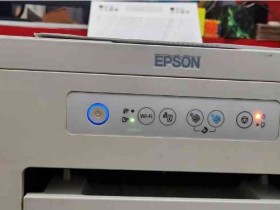
在确定需要清零的项目之后,下一步就是进入打印机的维护模式。在开启打印机的情况下,按住打印机的“feed”和“pause”两个按键不放,同时按下“power”键,直到屏幕上出现“INITIALIZING”字样时松开三个按键。此时,打印机就进入了维护模式。
步骤三:进入“Maintenance Mode”界面
进入维护模式后,使用打印机的上下按键选择“Maintenance Mode”选项,并按下“Enter”键。此时,打印机就会进入到“Maintenance Mode”界面,您可以在该界面中进行相应的清零操作。
步骤四:选择相应的清零选项并进行清零操作
在“Maintenance Mode”界面中,使用打印机的上下按键选择需要进行清零的选项,并按下“Enter”键。此时,打印机会出现提示消息,提示您是否确认清零操作。选择“Y”或“1”键,打印机将开始清零。在清零过程中,打印机屏幕上会显示清零进度。当清零完成后,打印机会自动退出“Maintenance Mode”模式,回到相应的工作模式。
注意事项
进行清零操作时,一定要注意选择正确的清零选项,不要将其他选项错误地进行清零操作。同时,清零操作具有一定的风险性,如果不确定清零操作的影响,最好先联系相关技术人员进行咨询。
总的来说,震旦AD225打印机的清零操作并不复杂,只要按照正确的步骤进行操作,大部分问题都能够得到解决。
- 我的微信
- 这是我的微信扫一扫
-

- 我的微信公众号
- 我的微信公众号扫一扫
-